Электронные часы давно перестали быть просто хронометром — сегодня это многофункциональные гаджеты. Чтобы использовать их по максимуму, достаточно один раз правильно выполнить настройку. В этой статье мы разберем пошаговые инструкции для всех типов моделей.
Какими бывают электронные и цифровые часы
Прежде чем приступить к настройке, важно понять, с каким именно устройством вы имеете дело. Все электронные часы можно условно разделить на три категории, от которых напрямую зависит сложность и логика управления.
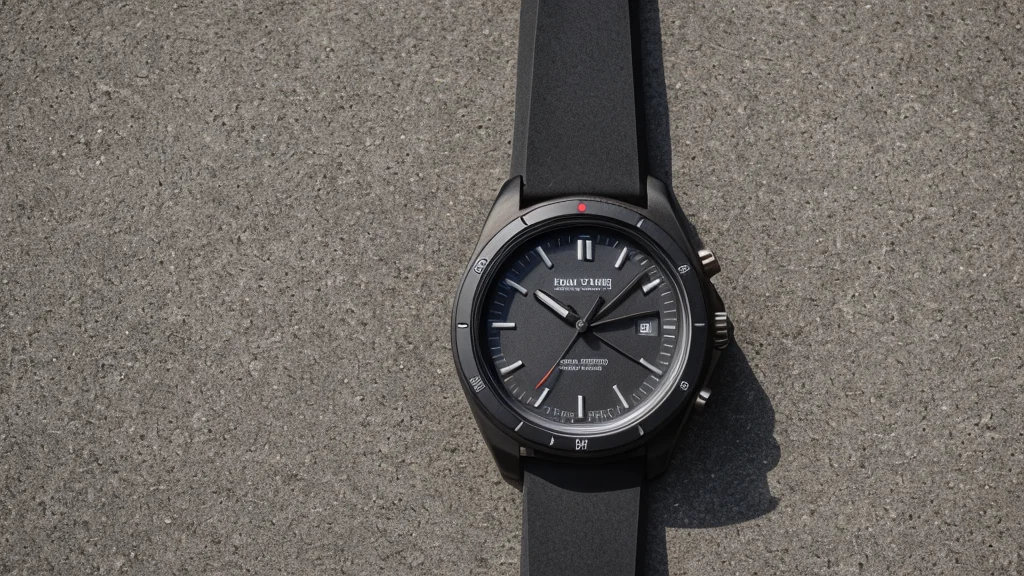
Простые цифровые модели — это классические наручные или настольные часы с минимальным набором функций: отображение времени, даты, будильник и секундомер. Примеры: Casio F-91W, Timex Ironman. У них обычно 2–4 кнопки и небольшой монохромный дисплей. Это самые неприхотливые устройства, и настройка здесь сводится к последовательному перебору пунктов меню.
Функциональные спортивные часы могут иметь альтиметр, барометр, компас, несколько будильников и память кругов секундомера. Корпус усиленный, управление кнопочное, но меню часто более разветвлённое (Casio G-Shock, Suunto Core). Они требуют внимательного знакомства с комбинациями клавиш.
Смарт-часы (Apple Watch, Samsung Galaxy Watch, Garmin Fenix) работают на операционной системе с сенсорным экраном, жестами и синхронизацией со смартфоном. Их настройка в основном происходит через сопутствующее приложение, но базовые параметры можно менять и на самом устройстве. Здесь же появляются уведомления, пульсометр, GPS и установка сторонних приложений.
Независимо от типа, все часы имеют кнопочное или сенсорное управление. Первое характерно для бюджетного и спортивного сегмента, второе — для умных моделей. Знание особенностей интерфейса поможет быстрее справиться с задачей.
Знакомство с элементами управления
Не спешите сразу нажимать все кнопки подряд: сначала разберитесь с их назначением. У большинства кнопочных моделей принята единая маркировка:
- Mode — переключение между режимами (время, будильник, секундомер, настройка).
- Set / Adjust — вход в режим изменения параметров или подтверждение.
- Light — включение подсветки (часто по удержанию также отпирает блокировку).
- Start / Stop — в режиме настройки увеличивает значение, в секундомере запускает и останавливает отсчёт.
- Lap / Reset — в секундомере фиксирует круг, в настройке сбрасывает или уменьшает значение.
На корпусе могут быть дополнительные кнопки с нестандартными функциями, поэтому сверяйтесь с инструкцией. Если инструкция утеряна, не беда — поищите PDF на сайте производителя по номеру модели, выбитому на задней крышке.
Для входа в режим настройки на кнопочных часах обычно требуется удерживать Set несколько секунд, пока цифры не начнут мигать. В смарт-часах проведите пальцем сверху вниз для вызова панели быстрых настроек или откройте меню «Настройки». Жесты интуитивны: свайпы, тапы, удержание и поворот колесика (Digital Crown на Apple Watch). Большинство операций дублируется через приложение на смартфоне, что делает процесс более наглядным.
Пошаговая настройка времени и даты
Теперь переходим к главному — установке точного времени. Алгоритм универсален для 90% устройств, но перед началом убедитесь, что часы сняты с руки (чтобы не повредить механизм кнопок при сильном нажатии) и экран чист.
Шаг 1. Найдите кнопку Mode и нажимайте её до появления индикации основного времени (если вы находитесь в другом режиме). Затем нажмите и удерживайте Set около 3–5 секунд. Должен замигать один из параметров — обычно секунды.
Шаг 2. Короткими нажатиями Mode перемещайтесь между настраиваемыми параметрами. Типичная последовательность: секунды (можно обнулить, нажав Start/Stop), минуты, часы, год, месяц, число. В некоторых моделях порядок может отличаться, но суть та же.
Шаг 3. Когда нужный параметр мигает, используйте кнопку Start/Stop для увеличения значения, Lap/Reset — для уменьшения. В смарт-часах с сенсорным экраном проведите по значению вверх или вниз либо воспользуйтесь колесиком.
Шаг 4. Обратите внимание на формат времени. Обычно при настройке часов для параметра «часы» можно выбрать 24-часовой формат или 12-часовой (с индикацией AM/PM). Чтобы переключиться, удерживайте кнопку или нажимайте до появления символа «24H» или «12H». В умных часах это меню «Дата и время» в настройках.
Шаг 5. После установки всех значений снова нажмите Set, чтобы сохранить и выйти. Часы вернутся в обычный режим. Если вместо сохранения вы ошиблись, просто повторите вход в режим настройки.
Автоматический переход на летнее/зимнее время (DST). Некоторые продвинутые модели (G-Shock с Multi-Band 6, смарт-часы) умеют автоматически корректировать время по радиосигналу или через интернет. Проверьте в меню пункт «DST Auto» или «Автопереход». Если такой функции нет, два раза в год вручную сдвигайте часы на час вперёд/назад в том же режиме настройки.
Синхронизация со смартфоном. Для смарт-часов самый надёжный способ — привязать устройство к телефону через Bluetooth и разрешить автоматическую синхронизацию даты и времени. Тогда при любом включении часы будут показывать точное время, взятое из сети оператора.
Настройка дополнительных функций: будильник, секундомер, подсветка
Когда время установлено, самое время освоить вспомогательные возможности, которые делают часы настоящим помощником.
Будильник
На простых часах для входа в режим будильника нажмите Mode до появления индикатора AL или значка колокольчика. Далее:
- Удерживайте Set, пока не замигают цифры часов будильника.
- Кнопками Start/Stop и Lap/Reset настройте нужное время.
- Переключитесь на минуты коротким нажатием Mode.
- Подтвердите Set и выйдите. Часто можно включить/отключить сигнал, кратко нажимая Start.
В более продвинутых моделях доступно несколько будильников и даже выбор мелодии или вибрации. Смарт-часы позволяют настраивать будильник прямо на экране: тапните по времени пробуждения, выберите дни повтора, громкость и действие при срабатывании.
Секундомер
Режим секундомера обычно обозначается как STW или секундомер. Переход в него — через Mode. Затем:
- Старт/Стоп — кнопка Start/Stop.
- Промежуточный результат (круг) — кнопка Lap/Reset во время работы секундомера.
- Сброс — после остановки нажмите Lap/Reset.
Некоторые часы хранят несколько последних результатов и позволяют просмотреть их после остановки. Для умных часов секундомер обычно является встроенным приложением с расширенными функциями: отсчёт кругов, интервальные тренировки и сохранение истории.
Подсветка
Подсветка активируется кнопкой Light. Нажатие подсвечивает дисплей на несколько секунд. В настройках (обычно отдельный пункт «LIGHT» или «EL») можно изменить длительность свечения или выбрать автоматическую подсветку при повороте запястья (для встроенного акселерометра).
Следующая таблица поможет сориентироваться в возможностях дополнительных функций для разных классов устройств и способах их настройки.
| Функция | Простые цифровые часы | Функциональные спортивные часы | Смарт-часы |
|---|---|---|---|
| Будильник | Один сигнал, ручная установка через кнопки | До 5 будильников, выбор мелодии, режим «дремания» | Настройка через приложение, повтор по дням, интеграция с календарём |
| Секундомер | Простой отсчёт с фиксацией кругов | Память до 200 кругов, интервальные таймеры | Расширенные тренировочные режимы, синхронизация с фитнес-приложениями |
| Подсветка | Электролюминесцентная или LED, короткое нажатие | Настраиваемая длительность, авто по жесту (Super Illuminator) | Регулировка яркости экрана, авто по поднятию запястья |
| Синхронизация | Только ручная | Радиосинхронизация (Multi-Band) или GPS | Автосинхронизация через Bluetooth/Wi-Fi с телефоном |
Типичные проблемы и как их исправить
Даже внимательная настройка не гарантирует отсутствие сюрпризов. Вот самые распространённые затруднения и способы их решения.
Часы не реагируют на нажатия кнопок
Проверьте, нет ли на экране значка замка или ключа — это означает активированную блокировку. Снимите её, удерживая Light или Mode в течение 3–5 секунд. Если блокировки нет, причиной может быть севшая батарейка. Замените элемент питания (обычно CR2016 или CR2032) и, возможно, выполните сброс (AC reset), замкнув специальный контакт внутри корпуса. Инструкция по замене батарейки часто нарисована на задней крышке.
Сбилось время или дата
Первым делом снова синхронизируйтесь, если часы умные. Для обычных моделей повторите ручную настройку по описанному выше алгоритму. Обратите внимание на правильность установки года, месяца и числа — если перепутан порядок (месяц/день), дата будет отображаться некорректно. Проверьте также, не активирован ли случайно поясной сдвиг (World Time), который может смещать показания.
Не отображается меню или экран гаснет
Возможно, включён энергосберегающий режим. В некоторых часах дисплей может выключаться через несколько секунд. Попробуйте нажать любую кнопку или включить постоянную подсветку, если это предусмотрено. Если изображение совсем пропало, но звуки есть, проблема в дисплейном шлейфе — обратитесь в сервис.
Проблемы синхронизации с телефоном
Для смарт-часов:
- Убедитесь, что Bluetooth на телефоне включён и часы находятся в режиме сопряжения.
- Перезагрузите оба устройства.
- «Забудьте» устройство в настройках Bluetooth телефона и выполните сопряжение заново через официальное приложение (Galaxy Wearable, Apple Watch и т.д.).
- Проверьте, не блокирует ли синхронизацию включённый режим «В самолёте» или экономия энергии.
Часто задаваемые вопросы
- Как настроить электронные часы с 4 кнопками?
- Обычно кнопка Mode переключает режимы, Set — вход в настройку, Light — подсветка, Start/Stop — изменение значений. Дважды нажмите Mode, чтобы войти в режим установки времени, затем Set для выбора параметра и Start/Stop для изменения. Конкретные комбинации могут отличаться, поэтому сверьтесь с инструкцией к вашей модели.
- Можно ли настроить цифровые часы без инструкции, если марка неизвестна?
- Да, попробуйте универсальный метод: удерживайте любую кнопку 3–5 секунд для входа в режим настройки, затем короткими нажатиями ищите мигающий индикатор. Последовательность параметров чаще всего стандартная — от секунд к году. Если нет реакции, используйте комбинации вроде одновременного нажатия двух крайних кнопок.
- Как перевести часы на зимнее время?
- Большинство простых моделей требуют ручной корректировки на один час назад в режиме настройки времени. Некоторые смарт-часы и гаджеты с GPS делают это автоматически, если в настройках включена функция автообновления даты/времени. Проверьте в меню пункт «Автопереход DST» или «Синхронизация со смартфоном».
- Что делать, если кнопки на часах не работают?
- Первым делом проверьте, не включена ли блокировка (обычно отображается значок ключа или замка). Чтобы снять блокировку, нажмите и удерживайте кнопку Light или Mode несколько секунд. Если это не помогло, возможно, разрядилась батарейка или окислились контакты — замените элемент питания и почистите контакты.